Доставка· Условия· Рекламация· Контакти·
Сглобяване на Desktop компютър
Ръководство Ново 02 март 2026  ·  10 мин четене

Как се сглобява Desktop компютър — стъпки, класически грешки и защо понякога е по-добре да се обадите на специалист

YouTube го прави да изглежда лесно: купуваш кутия, набутваш компонентите, пускаш тока и на екрана светва Windows. На практика обаче статичното електричество, несъвместимите компоненти и забравеният 8-пинов конектор са причинили повече скъп хардуер да замине в кофата, отколкото всякакви природни бедствия. Ето пълното ръководство — с технически детайли, реални примери и честен отговор кога трябва да спрете и да се обадите на някой, който знае какво прави.

Desktop PC Сглобяване CPU / GPU Съвместимост Ръководство 2026

Какво трябва да знаете преди да купите каквото и да е

Всеки desktop компютър се изгражда от седем основни компонента: процесор (CPU), дънна платка (Motherboard), оперативна памет (RAM), видеокарта (GPU), съхранение (SSD/HDD), захранване (PSU) и кутия. Звучи просто — но всеки от тях трябва да е физически и технически съвместим с останалите. Купуването без предварително проверена съвместимост е рецепта за скъпо разочарование.

Ето конкретното, което трябва да проверите: процесорът трябва да пасва на сокета на дънната платка — Intel Core Ultra 200-та серия (Arrow Lake) изисква LGA1851, AMD Ryzen 9000 (Zen 5) изисква AM5. RAM-ът трябва да е правилният стандарт — новите AM5 и LGA1851 платформи работят само с DDR5, по-стари системи с DDR4. Не можете да поставите DDR5 в DDR4 слот физически, но можете да купите грешното нещо и да разберете едва след разпечатването. Захранването трябва да покрива пиковото TDP на всички компоненти с 20-30% резерв — RTX 5090 изисква 600W само за себе си, PSU от 650W за целия компютър е рецепта за бедствие.

Преди да купите каквото и да е, направете пълен списък с всички компоненти и проверете съвместимостта на PCPartPicker.com. Сайтът автоматично маркира конфликти — сокет несъвместимости, RAM стандарт, размер на кутията и дали CPU охладителят физически влиза в нея.
1
Подготовка на работното място — по-важно, отколкото изглежда
Намерете твърда, чиста повърхност — маса, не под, не килим. Статичното електричество (ESD) е невидимо, безшумно и унищожава компоненти. Един разряд от пръста към процесора може да го повреди по начин, при който той работи — но нестабилно или с намалена производителност. Задължително ползвайте антистатична гривна, свързана към заземен метален предмет. Ако нямате — докосвайте металната кутия на всеки 30 секунди.
Инструменти: кръстата отвертка #2, антистатична гривна, добро осветление.
⚠ Никога не работете върху килим с чорапи. Класика от която всеки се смее, докато не му се случи.
2
Монтаж на CPU — с хирургическа прецизност
Хванете процесора само от страните и го поставете в сокета в правилната ориентация — при AMD AM5 и Intel LGA1851 има изрез или триъгълник за насочване. При Intel: вдигате лоста, поставяте CPU, затваряте — капакът за защита на сокета изхвърча сам (нормално е). При AMD: процесорът пада от само себе си при правилна ориентация. Термопастата — оризово зърно в центъра, нищо повече. Повече паста не значи по-добро охлаждане, значи наводнена дънна платка.
Термопаста: Arctic MX-6 или Noctua NT-H2 са надежден избор за всякаква система. Bundled пастите с охладителите са приемливи за офис конфигурации.
⚠ Един счупен пин в LGA сокета = нова дънна платка за 200-900лв. При AM5 пиновете са в процесора — внимавайте при монтаж на охладителя.
3
Монтаж на охладителя — кръстосано и равномерно
Охладителят се завинтва по диагонал — малко на единия ъгъл, после диагоналният срещуположен, после другите два. Никога не затягате единия болт докрай преди останалите. Целта е равномерно налягане. Кула охладители (Noctua NH-D15, be quiet! Dark Rock Pro 5) изискват проверка на клиърънса — дали влизат в кутията и дали не блокират RAM слотовете. За Core Ultra 9 285K или Ryzen 9 9950X с TDP 253W — stock охлаждане не е достатъчно.
RAM clearance: при dual-tower coolers първите 2 RAM слота може да са блокирани. Ползвайте ниски RAM модули (Low Profile) или еднокулов охладител при тесни кутии.
4
RAM — в правилните слотове, задължително
Ако имате 2 RAM модула, те НЕ отиват в слотове 1 и 2 (съседни). Отиват в слотове 2 и 4, или A2 и B2 — проверете ръководството на дънната платка. Поставени в грешни слотове, RAM-ът работи в single-channel и губите 20-30% производителност. RAM-ът се вкарва с еднакво натискане от двете страни до двойно щракване — ако единият край стърчи, не е наместен.
Sweet spot 2026: DDR5-6000 CL30 dual-channel за AMD AM5 (Ryzen 9000). DDR5-6400 CL32 за Intel LGA1851 (Core Ultra 200). Над тези честоти влизате в Gear 2 режим с по-висока латентност.
⚠ XMP (Intel) / EXPO (AMD) профилът трябва да се активира ръчно в BIOS. Без него 6000MHz RAM работи на 4800MHz по подразбиране — платили сте повече, получавате по-малко.
5
NVMe SSD монтаж — малкият винт има голямо значение
M.2 NVMe дисковете се поставят в слота под ъгъл около 30 градуса и се завинтват с миниатюрен винт — пазете го, по-малък е от нокътя ви и изчезва моментално. Проверете дали слотът е PCIe 4.0 или 5.0: PCIe 5.0 NVMe дискове (Samsung 9100 Pro) достигат 14 000MB/s четене, но изискват PCIe 5.0 M.2 слот — в PCIe 4.0 слот ще работи, но на половин скорост. Ползвайте термалната подложка на дънната платка — NVMe дисковете се нагряват сериозно при sustained запис.
PCIe 5.0 M.2 поддръжка: Intel Core Ultra 200 (LGA1851) и AMD X870/X870E (AM5). B650 платките имат PCIe 4.0 M.2 слотове.
6
Дънна платка в кутията — I/O щитът е задължителен
Преди да поставите дънната платка, монтирайте I/O щита — металната плочка за задния панел. Пропуснете ли я, трябва да вадите всичко отначало. Поставете standoff болтовете на правилните позиции за размера на платката (ATX: 9 позиции, mATX: 6, ITX: 4). Дънната платка се завинтва само на позициите с standoff болтове — завинтване директно в кутията без standoff причинява късо съединение.
⚠ Имаме статистика: I/O щитът е причина за разглобяване при всеки трети начинаещ. Поставете го първи, преди всичко останало.
7
Захранване и GPU — изберете правилното PSU
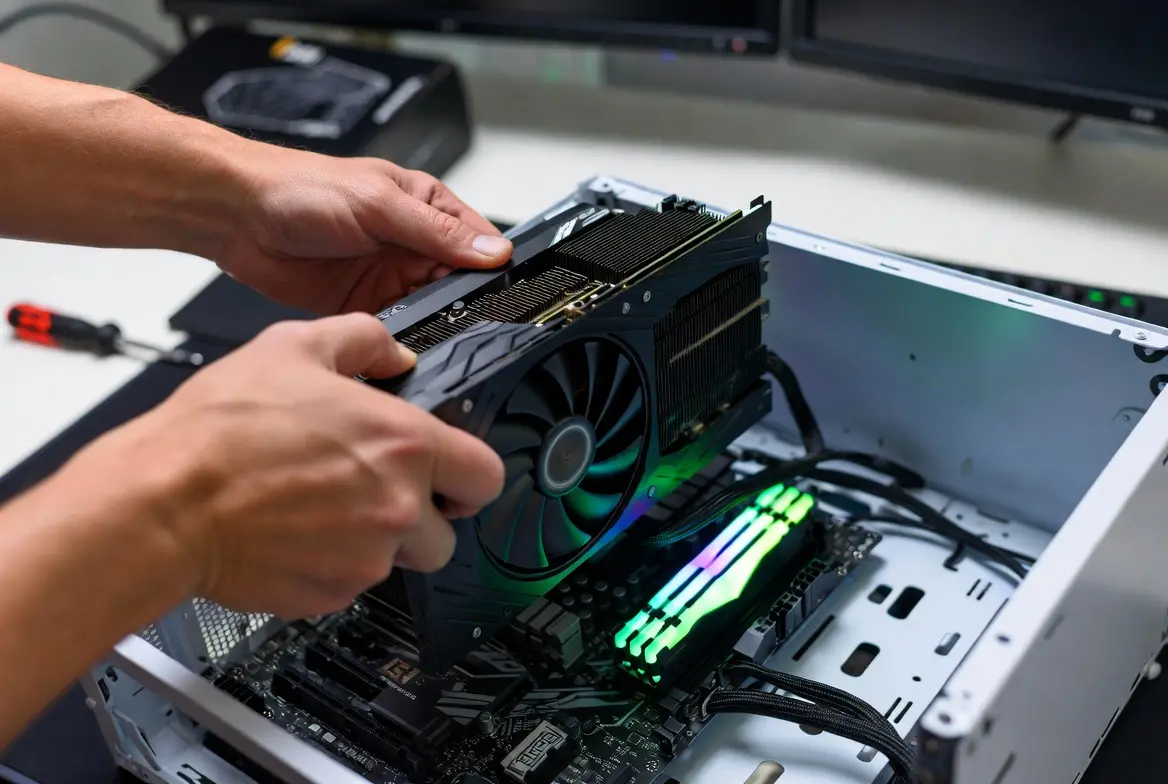
Захранването се свързва с: 24-пинов ATX конектор към дънната платка; 8-пинов EPS конектор към CPU горе вляво на платката — лесно забравян; PCIe конектори към GPU-то. При видеокарти с TGP над 300W (RTX 5080, RX 9070 XT и нагоре) използвайте отделни PCIe кабели — не сплитайте два конектора от един кабел. GPU-то се монтира в първия PCIe x16 слот с равномерно натискане до щракване.
PSU препоръки: RTX 5080 система — минимум 850W 80+ Gold (Seasonic, be quiet!, Corsair RMx). RTX 5090 — минимум 1200W 80+ Platinum. Избягвайте no-name PSU — при отказ могат да вземат целия компютър.
⚠ Забравеният 8-пинов CPU конектор е причина №1 компютърът да не стартира. Случвало ни се е и на нас в началото.
8
Първо стартиране и BIOS настройки
Преди да затворите кутията, направете тестово стартиране с отворена странична страна. Ако системата не стартира — проверете: 24-пиновия и 8-пиновия CPU конектор; извадете и поставете отново RAM-а; уверете се, че GPU конекторите са наместени. В BIOS задължително активирайте XMP/EXPO профила на RAM-а, проверете температурите в idle (CPU под 45°C, GPU под 40°C) и настройте boot order към SSD-то.
BIOS вход: Del или F2 при стартиране. При нов процесор на по-стара AMD платка — може да е нужно BIOS обновление преди разпознаване. Проверете CPU support листата на производителя.

Класическите грешки — и историите зад тях

Следните ситуации не са измислени. Комбинация от тях сме виждали многократно — от клиенти, приятели и честно казано, от собствен опит в началото на кариерата.

💥 "Купих DDR5, платката ми е DDR4"
"Взех 32GB DDR5 6000MHz, отворих кутията на дънната платка и... слотовете са различни." — реален разговор с клиент, декември 2025.
DDR4 и DDR5 имат различен брой пинове и различно позиционирани изрези. Физически не можете да поставите DDR5 в DDR4 слот — но можете да похарчите 300лв и да изчакате доставката, за да разберете грешката едва при разпечатването.
✓ PCPartPicker маркира несъвместимостта автоматично. Проверете поколението RAM в спецификациите на платката — DDR4 или DDR5, никога и двете едновременно.
⚡ "Наредих всичко и компютърът не се включва"
"Всичко изглежда свързано, включвам, нищо. Пробвах три пъти." — забравеният 8-пинов EPS конектор за CPU.
8-пиновият CPU конектор е в горния ляв ъгъл на дънната платка и системно се пропуска при кабелния мениджмънт. Без него системата не стартира изобщо — или стартира за секунда и спира.
✓ Преди да затворите кутията — физически проследете всеки конектор: 24-пинов ATX, 8-пинов EPS, PCIe на GPU, front panel конектори.
🌡️ "Компютърът е бавен въпреки новия хардуер"
"Взех Ryzen 9 9900X и 32GB DDR5 6000MHz, но игрите вървят като на стария ми компютър." — RAM в single-channel + деактивиран EXPO.
RAM в слотове 1 и 2 вместо 2 и 4 = single-channel = загуба на 25%+ производителност. Добавете деактивиран EXPO профил и 6000MHz RAM работи на 4800MHz. Двете заедно = нов хардуер, стара производителност.
✓ RAM в слотове A2+B2 (проверете мануала). В BIOS: EXPO/XMP Enable. Потвърдете с CPU-Z — трябва да видите DDR5-6000 и Dual Channel.
🔥 "Компютърът се рестартира при игра"
"При стрес тест на GPU-то след 2 минути системата спира. Смених GPU-то — същото." — 650W PSU с RTX 4090.
RTX 4090 има TDP 450W — плюс процесор и останалото, пиковото потребление лесно надхвърля 700W. 650W PSU при 90%+ натоварване просто изключва за защита. При no-name PSU — може и да изгори.
✓ RTX 5080 система: минимум 850W Gold+. RTX 5090: минимум 1200W Platinum. Ползвайте OuterVision PSU Calculator преди покупка.
🪛 "Прегрява и throttle-ва при натоварване"
"Платих за Core i9, получавам производителност на Core i5 при рендериране." — прекалено много термопаста + неравномерно затегнат охладител.
Прекалено много термопаста не подобрява охлаждането — въздушните мехурчета намаляват ефективността. Неравномерно затегнат охладител оставя въздушен джоб между CPU и основата. Core i9-14900K достига 100°C при такива условия и throttle-ва до 800MHz.
✓ Оризово зърно в центъра. Охладителят се затяга кръстосано — 3-4 цикъла до финалното затягане. Проверете температурите с HWInfo64.
💾 "Процесорът не се разпознава от платката"
"Взех Ryzen 7 9700X и B650 платка, пускам — черен екран, нищо." — платката има стар BIOS без поддръжка за Zen 5.
AMD AM5 платки с по-стар BIOS не поддържат Ryzen 9000 серията. Нужно е BIOS обновление — но без процесор не можете да влезете в BIOS. Нужен е стар процесор или платка с BIOS Flashback функция.
✓ Купувайте платки с BIOS Flashback — обновявате с USB флашка без процесор. Или проверете дали продавачът предлага предварително обновен BIOS.
Какво може да се счупи и колко струва
Процесор — унищожен от ESD или счупен пин в сокета 120 – 600€
Видеокарта — изгорена от недостатъчно или no-name PSU 250 – 2000€
Дънна платка — ESD, късо от standoff или лошо PSU 100 – 450€
RAM — повреден от ESD (трудна за диагностика частична повреда) 40 – 200€
NVMe SSD — повреден при неправилно боравене 50 –200€
Несъвместими компоненти — върнати след разпечатване Загубено време + такса за връщане
Throttling от лошо охлаждане Платили сте за 5GHz, получавате 800MHz при натоварване
Сглобяване от специалист в Xtreme.bg Еднократна такса + тест под натоварване + гаранция

Кога да се обадите на специалист

Нека сме честни: сглобяването на компютър е изпълнимо за повечето хора — при внимателно следване на инструкциите, правилните инструменти и достатъчно търпение. Ако обичате да разбирате как работят нещата и имате свободен уикенд — дерзайте. Има удовлетворение в това да пуснете собственоръчно сглобен компютър за пръв път.

Проблемът не е в сложността — проблемът е в броя на детайлите. Всеки от тях поотделно е лесен. Всичките заедно, в правилния ред, с правилните компоненти и без ESD инциденти — това е различна история.

Ако нямате опит, работите с скъп хардуер (флагмански CPU/GPU за 1000+ лв.), или просто искате сигурност — специалистът е по-добрият избор. Ние в Xtreme.bg проверяваме съвместимостта предварително, разполагаме с антистатично оборудване, тестваме системата под пълно натоварване — CPU стрес тест, GPU стрес тест, RAM тест — и настройваме BIOS оптимално. Получавате готова, тествана машина без да рискувате процесор за 800 лв. заради статичен разряд от чорап.

Оставете сглобяването на хората, които го правят всеки ден
Изберете компонентите сами или с наша помощ — ние поемаме монтажа, тестването и настройката.
Без риск от скъпи грешки, с гаранция на монтажа.
Свържи се с нас

Запишете се за нашият Бюлетин

Запиши се за нашия онлайн бюлетин и научи първи за промоционални и нови продукти.